구깡 설정
 이미지를 클릭하시면 스토어로 이동 합니다. https://smartstore.naver.com/market_attention
안녕하세요. 어텐션 마켓 입니다.
구글 깡통 계정 설정을 위한 가이드 입니다.
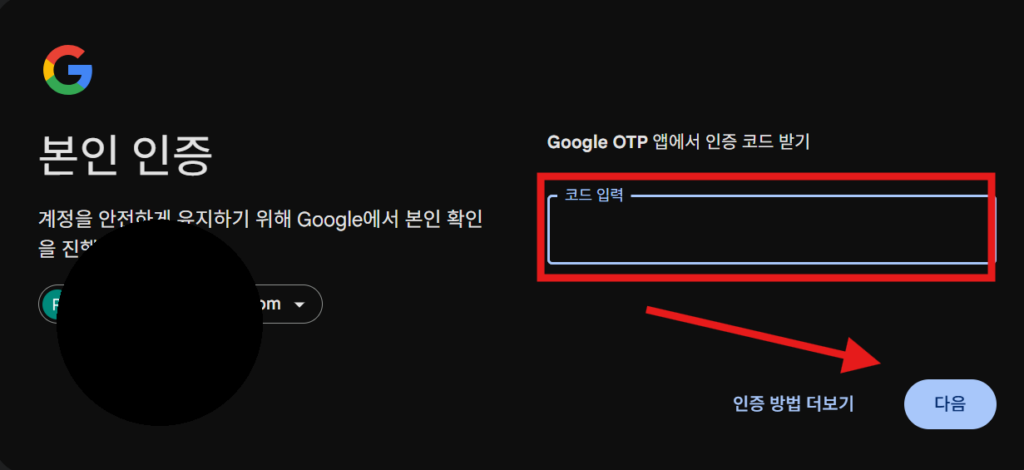
클릭 해야 할 부분은 사진 속 빨간색으로 표시 해뒀습니다.
구글에 접속 하실 때 패스워드 입력 하면 otp 코드 입력 하라는 창이 나옵니다.
https://2fa.live/
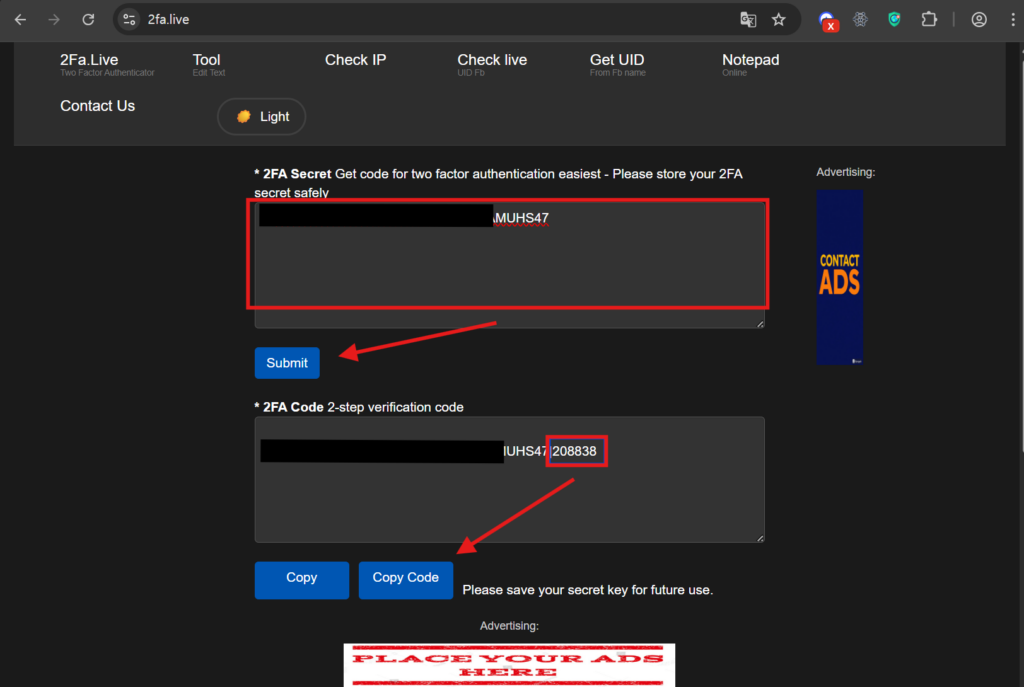
2차 보안 코드 생성하는 2fa 링크 입니다.
해당 링크로 접속 하시고 전송 받으신 2fa code 를 표시된 위에 창에 붙여 넣기 하세요.
Submit 을 클릭하면 아래 창에 2fa code 와 함께 6자리 코드가 생성 됩니다.
Copy Code를 클릭하여 복사 해주세요.
* 2fa code는 잃어 버리지 않게 잘 백업 해두셔야 합니다 *
여기다가 복사한 코드를 입력 해주세요.
로그인 되면
1. 보안 및 로그인
2. 2단계 인증
차례대로 클릭 하여 들어 갑니다.
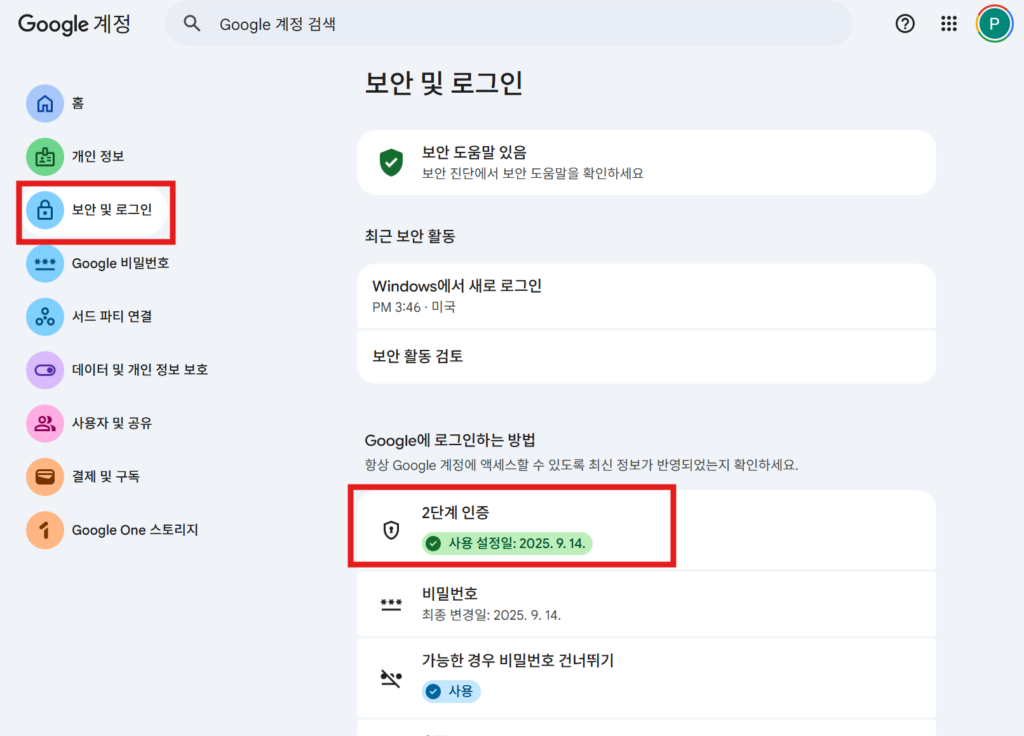
2단계 인증창이 열립니다.
패스키는 보통 폰이나 노트북에서 생체 인증으로 설정 하기 때문에
PC로 진행 하시는 분들은 추후에 설정 하시거나 전화번호 추가를 해주시면 됩니다.
해당 가이드는 OTP 안내 이기 때문에 OTP를 클릭하세요.
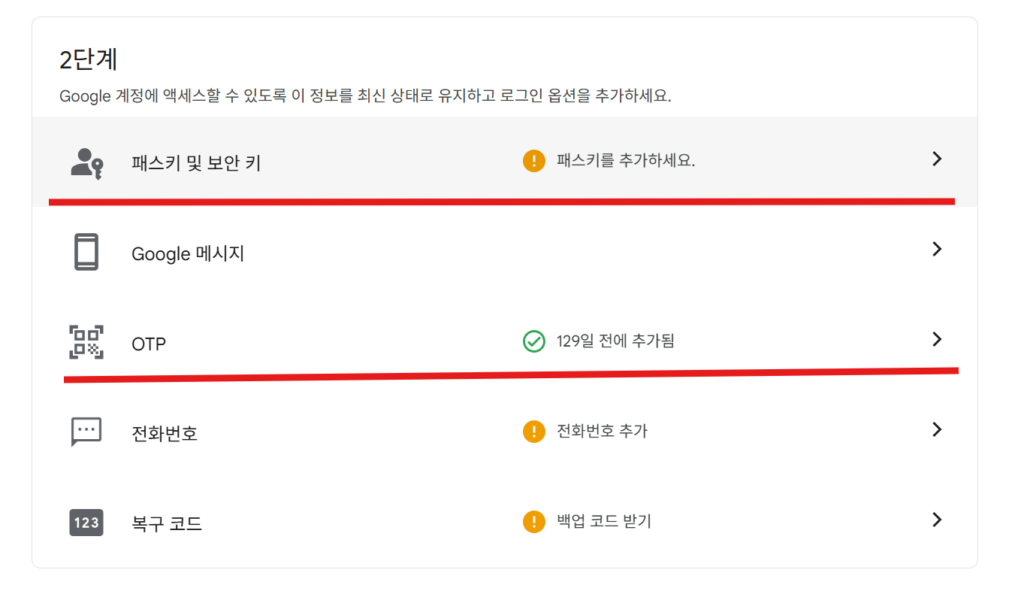
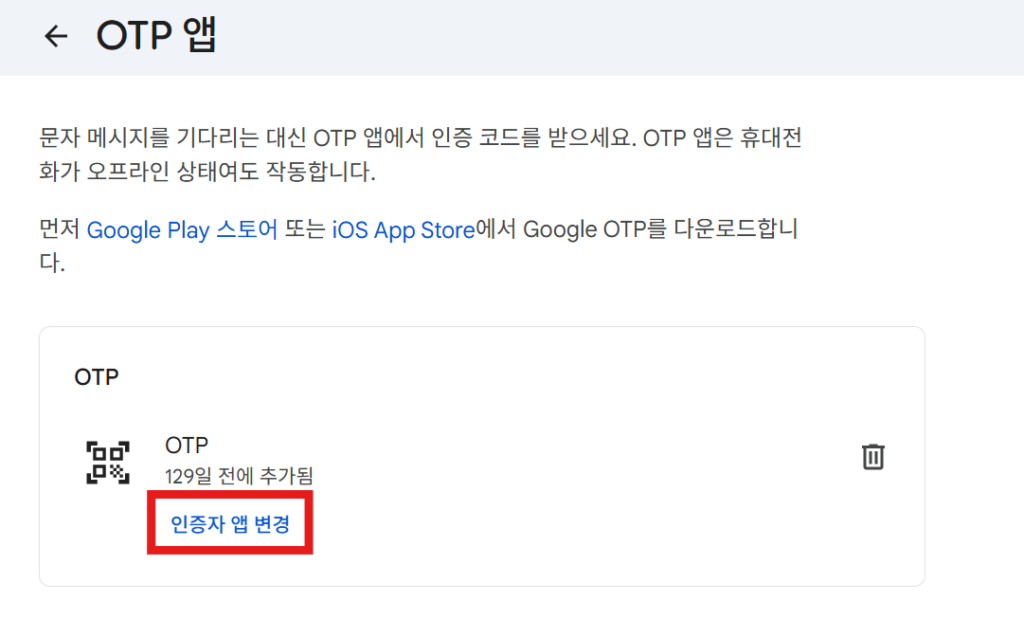
이런 창이 열립니다.
표시해둔 ‘인증자 앱 변경’ 을 클릭 합니다.
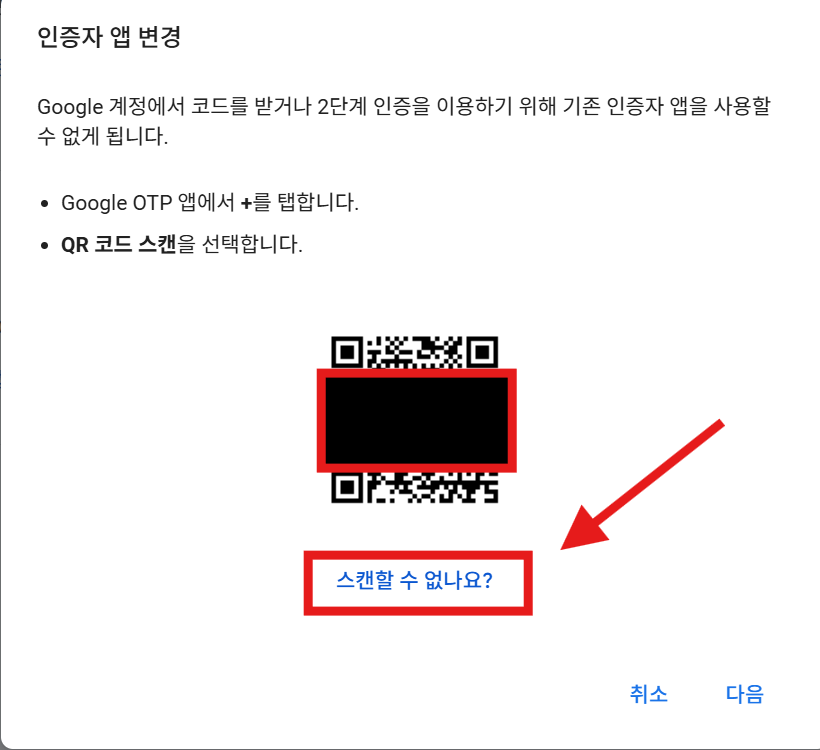
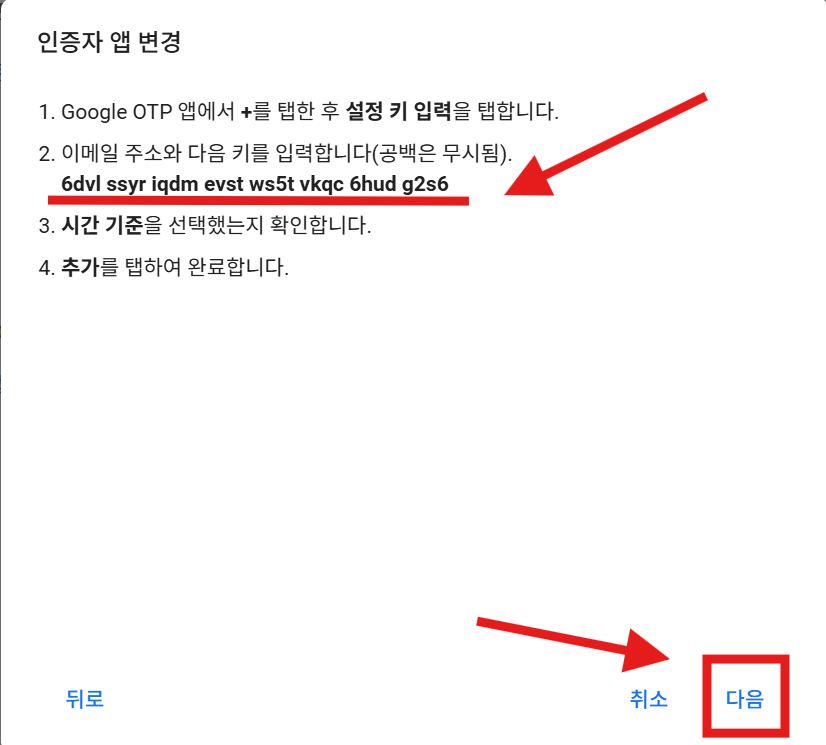
순서 대로 진행 해주세요.
-
스캔할 수 없나요? 클릭
-
밑줄 친 알파벳과 숫자가 섞인 otp 코드를 복사 해주세요.
-
위에 안내해드린 2fa.live 로 들어가셔서 복사해둔 코드를 입력 하고 인증 코드를 복사 합니다.
-
다음 버튼을 클릭 하세요.
* OTP 코드는 잘 보관 해두세요. 잃어 버리시면 안됩니다. *
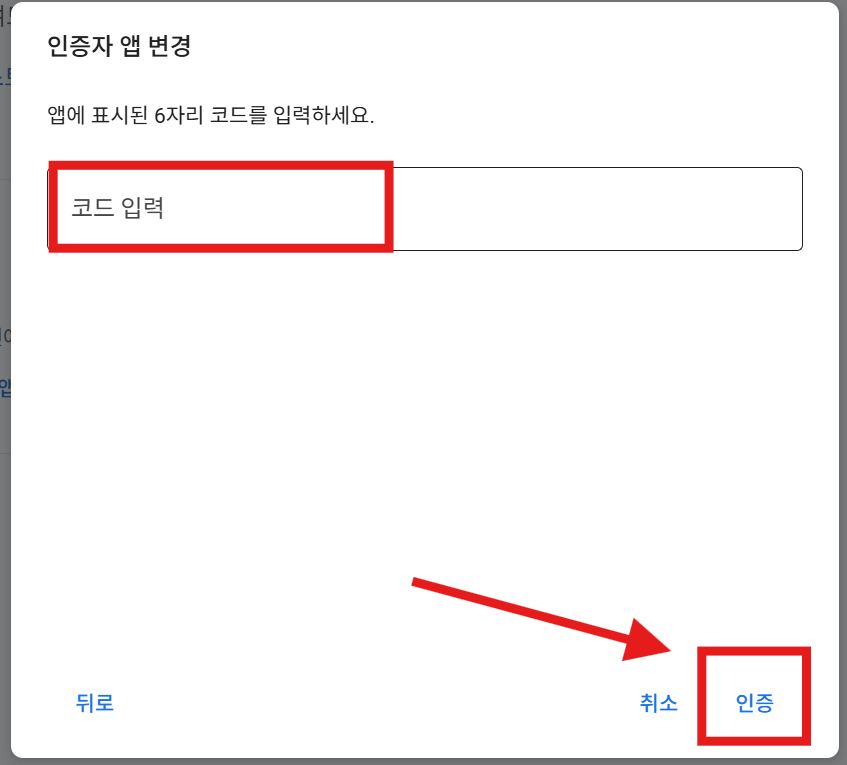
이런 창이 열리면 복사 해둔 코드 입력 후 인증 버튼을 눌러주세요.
완료 입니다.
* OTP 코드는 잘 보관 해두세요. 잃어 버리시면 안됩니다. *