
패스워드 없는 GPT 설정

안녕하세요. 어텐션 마켓 입니다.
아웃룩 계정 Chat GPT 설정을 위한 안내 입니다.
클릭 해야 할 부분은 빨간색 체크 박스로 표시 해뒀습니다.
https://outlook.live.com/mail/
위 링크는 마이크로 소프트 아웃룩 홈페이지 주소 입니다.
링크로 접속 합니다.
우측 상단 혹은 표시해둔 로그인 버튼을 클릭 합니다.
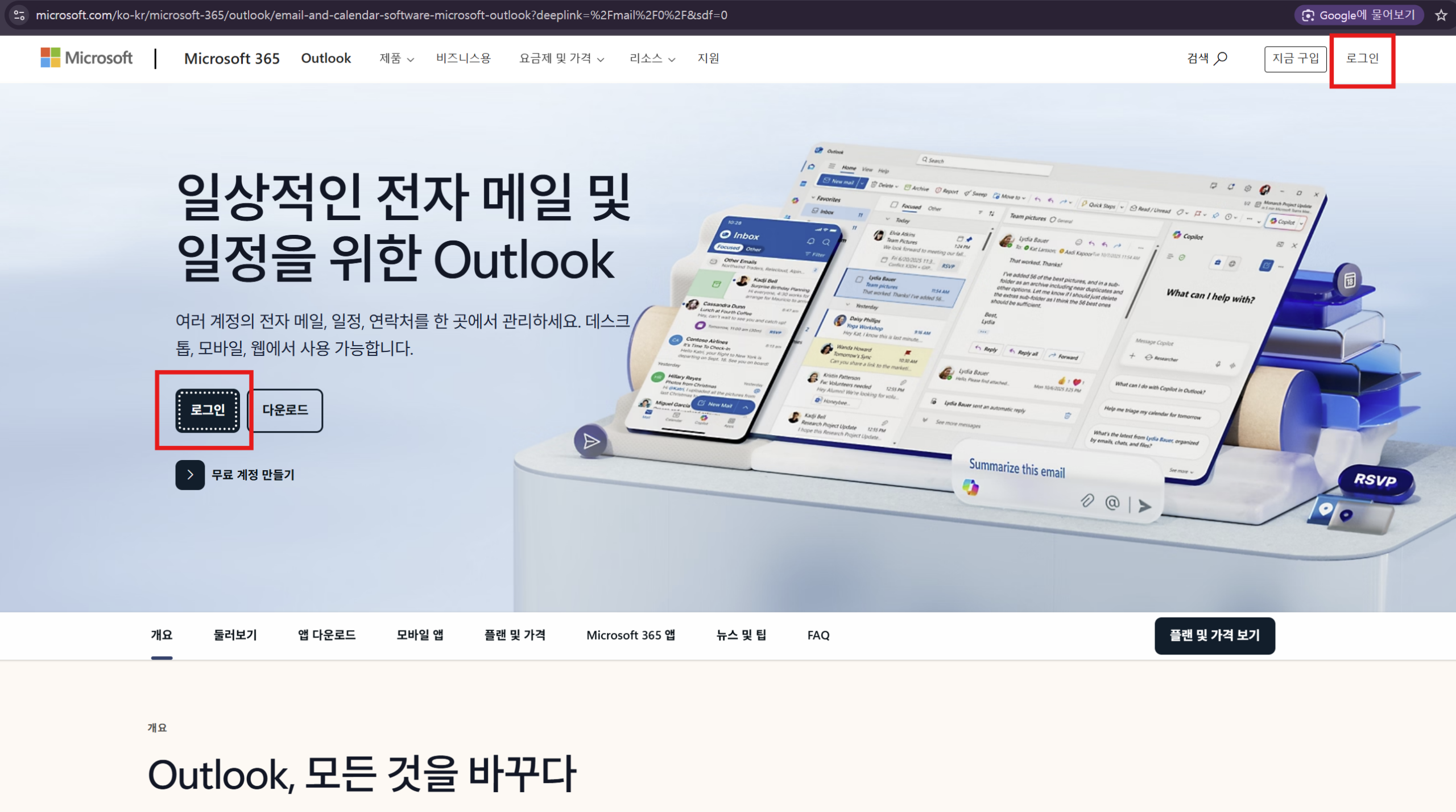
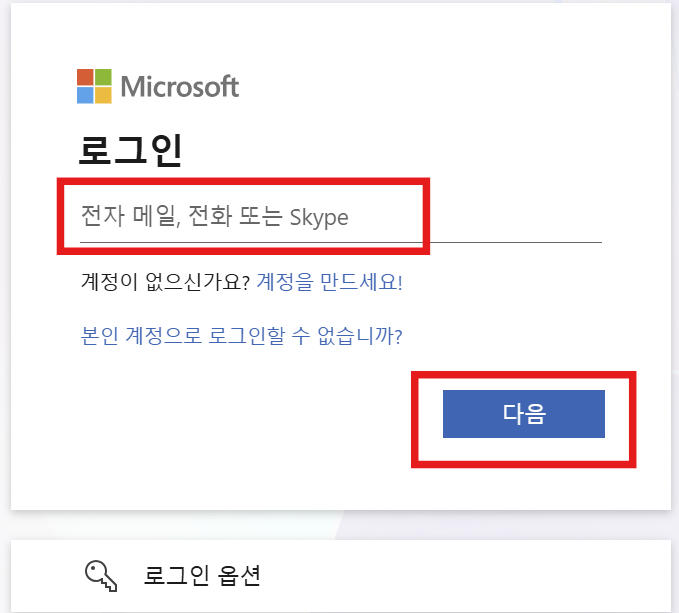
로그인 창이 열리면 안내해드린 계정으로 로그인 합니다.
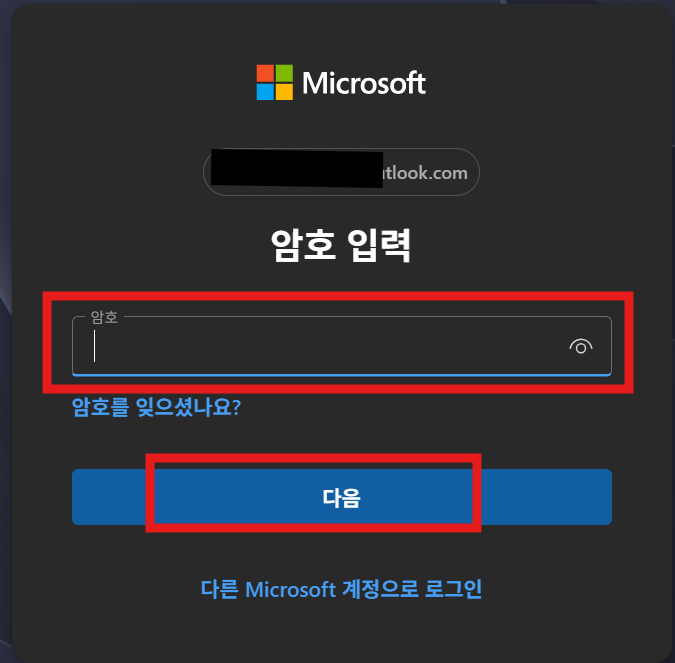
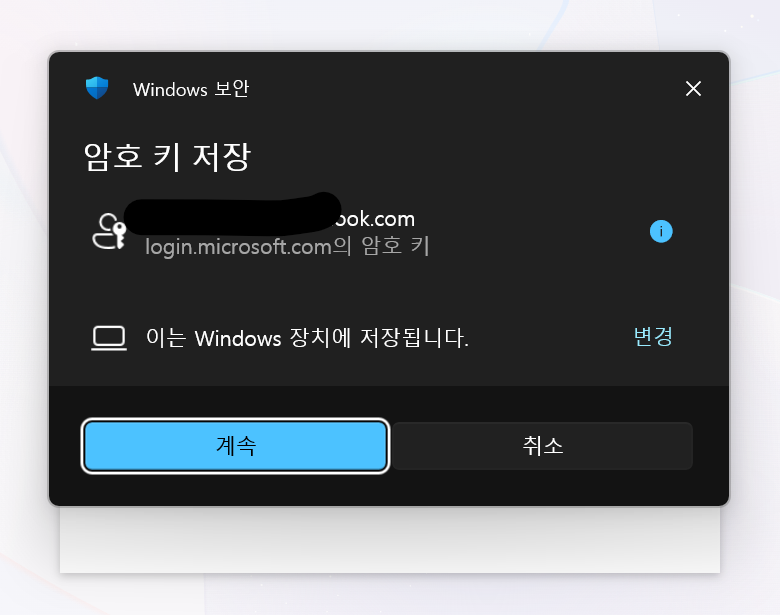
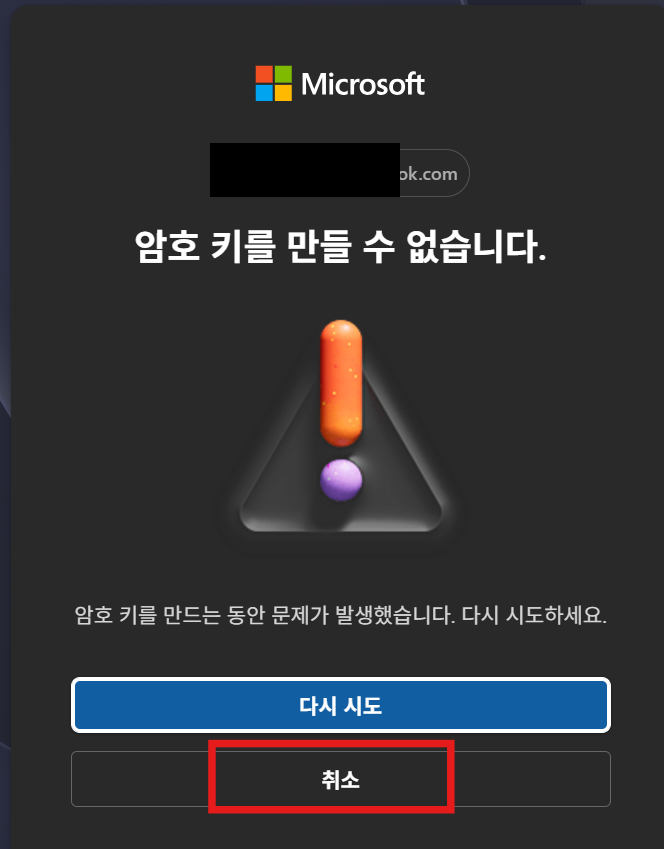
이 창은 암호 키를 설정 할 건지 묻는 창 입니다.
생체 인증 가능한 폰이나 랩탑 피시면 ‘계속’ 을 클릭하여 설정 해주세요.
저는 취소 하는 거로 안내 해드리겠습니다.
‘취소’ 를 클릭 합니다.
‘암호 키를 만들 수 없습니다.’ 이 창이 나와도 취소를 눌러 주세요.
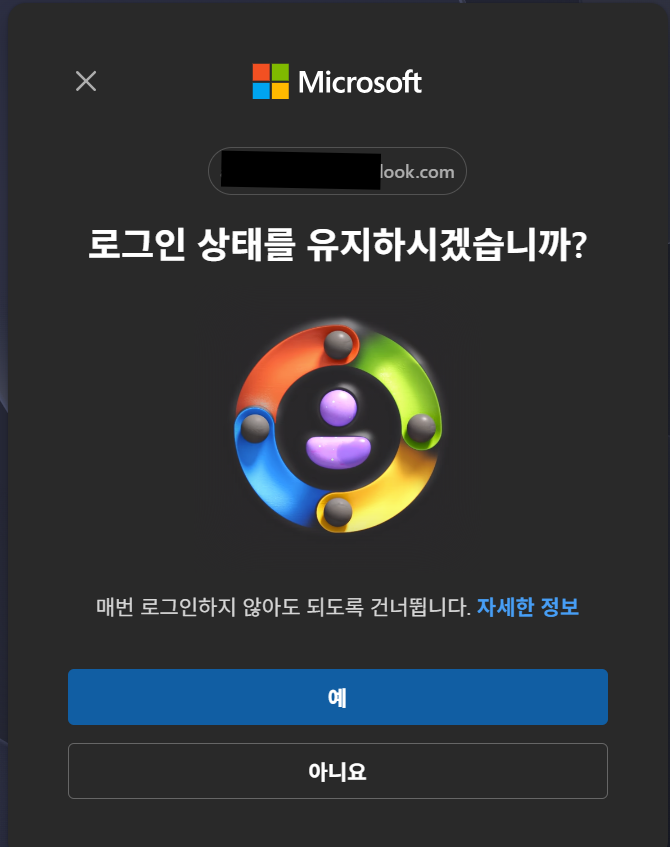
이 창이 나오고 자주 사용 하시는 기기면 예를 눌러 등록 해주셔도 좋습니다.
편하신 거로 선택해서 클릭 해주세요.
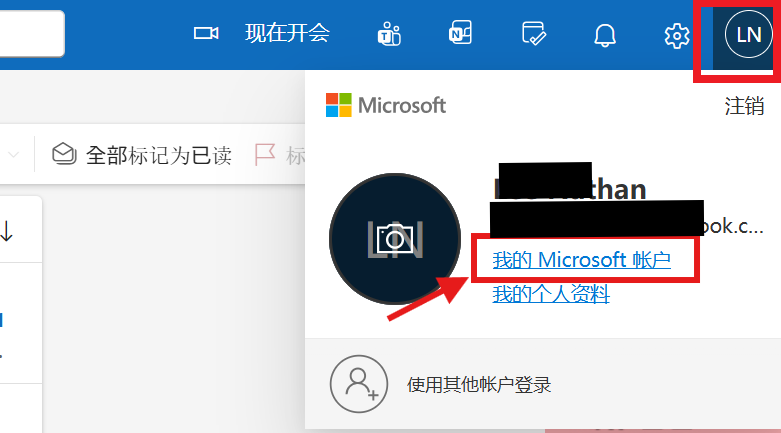
로그인이 되면 우측 상단 빨간 체크 표시 클릭하시고
화살 표시 해둔 버튼을 클릭 하세요.
이런 창이 열리면 좌측 상단 표시해둔 체크 박스 클릭.
아래 다른 언어로 되어 있는 체크 된 부분을 클릭 합니다.
언어 변경 먼저 진행 합니다.
번역기 사용 하실 분들은 패스 하셔도 됩니다.
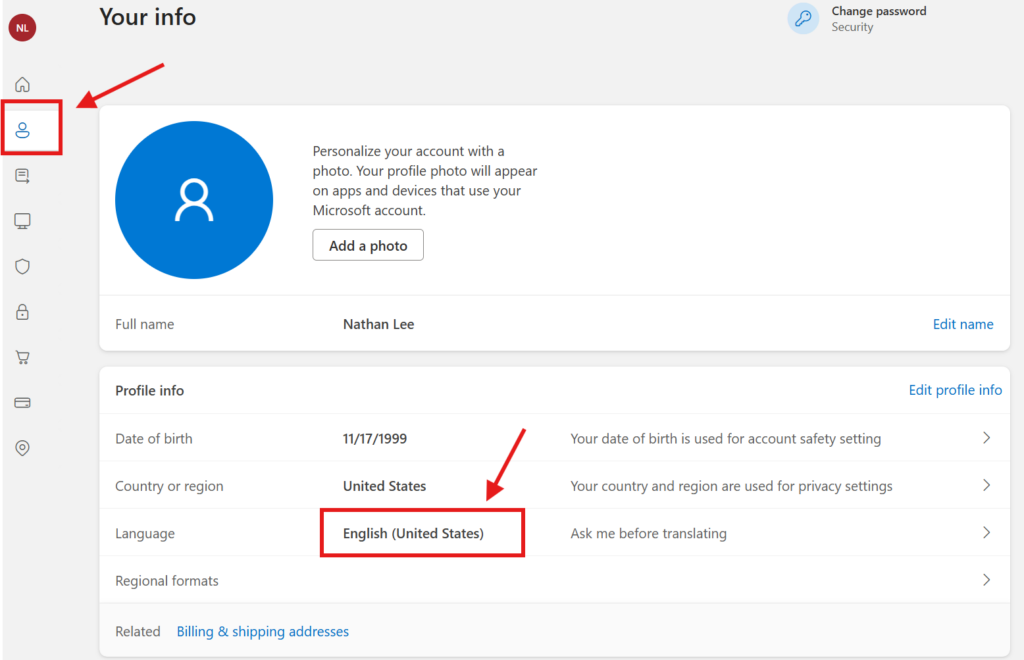
체크된 부분을 클릭 해주세요.
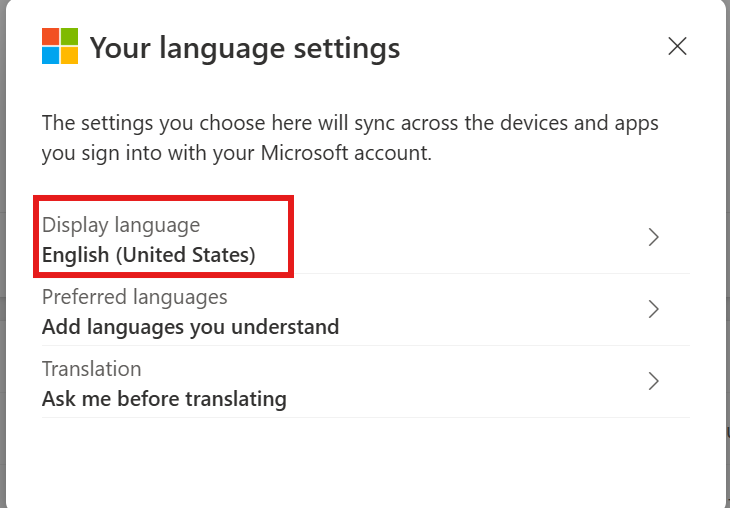
표시된 부분에 한국어의 ‘한’ 자만 치셔도 아래 한국어가 나옵니다.
그거 클릭하셔서 언어 변경 해주시면 되십니다.
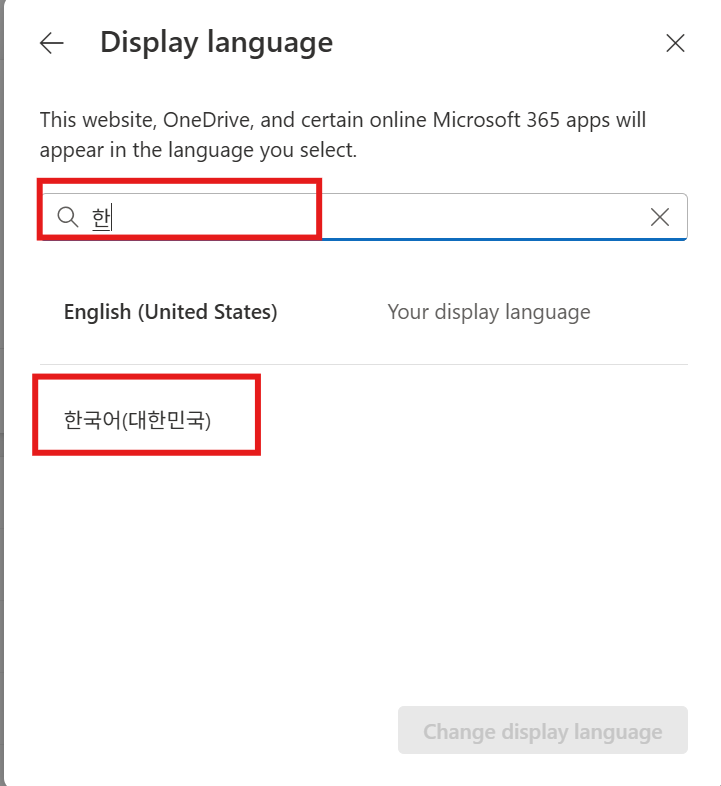
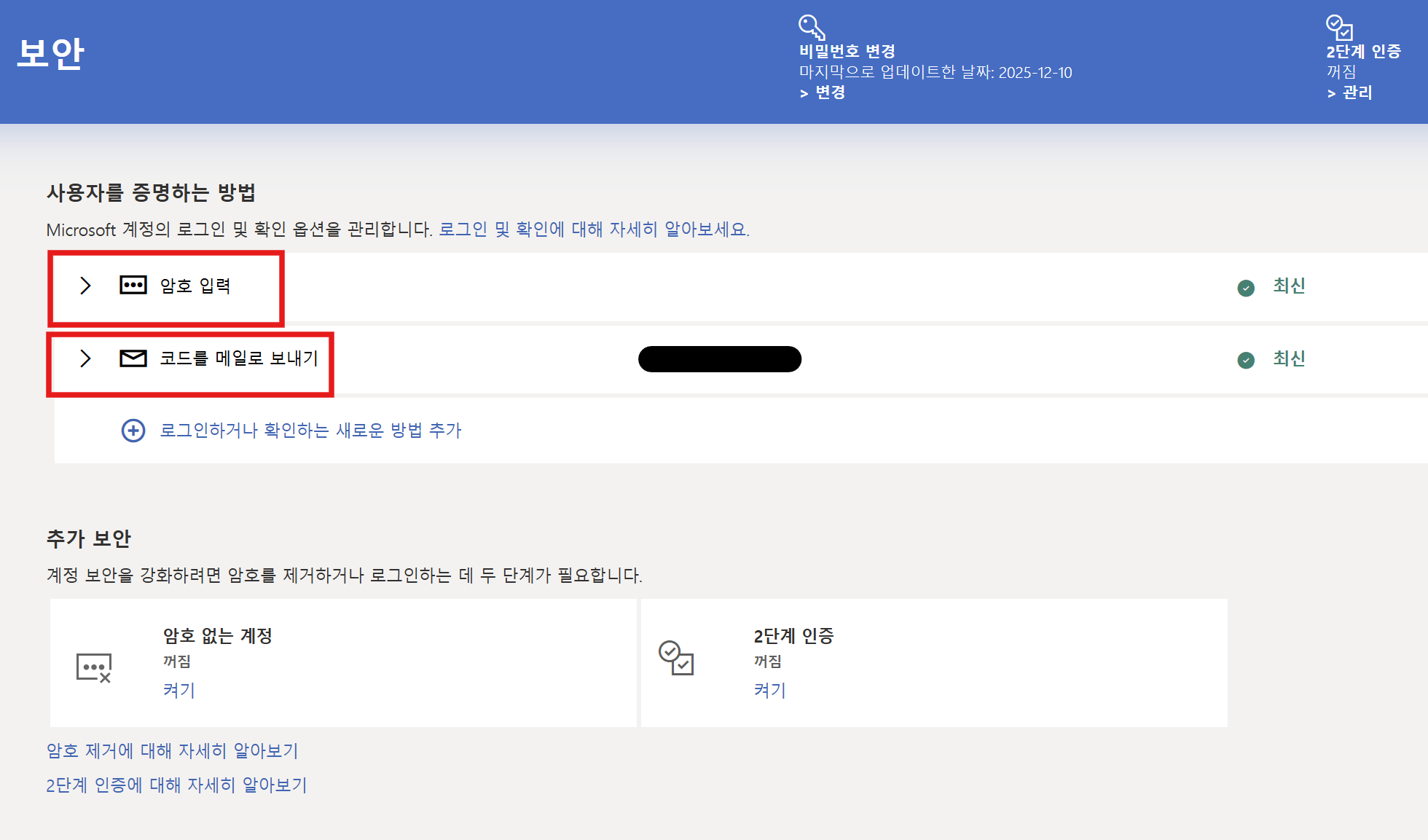
이번에 보안 탭으로 들어가 주세요.
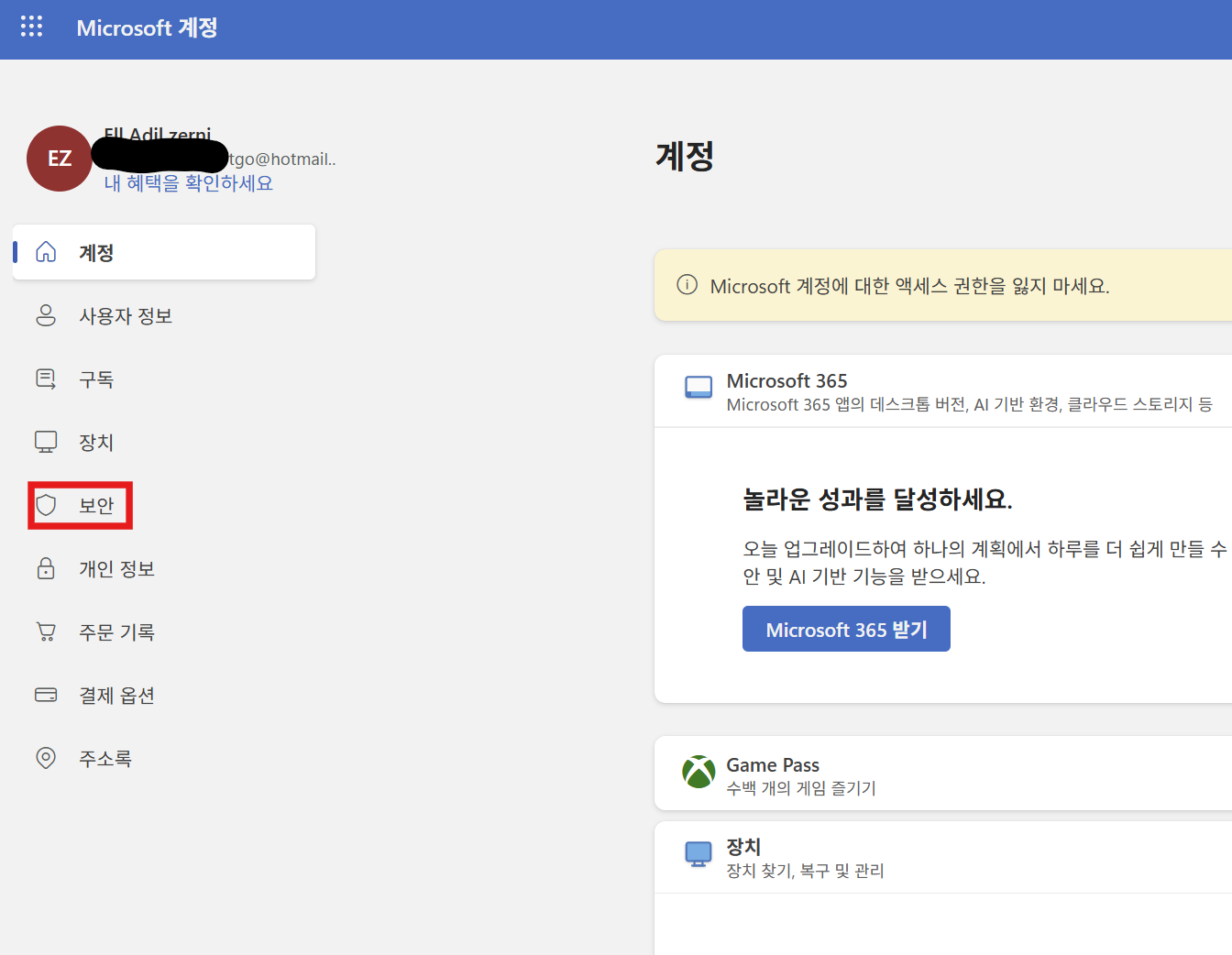
로그인 방법 관리를 클릭 합니다.
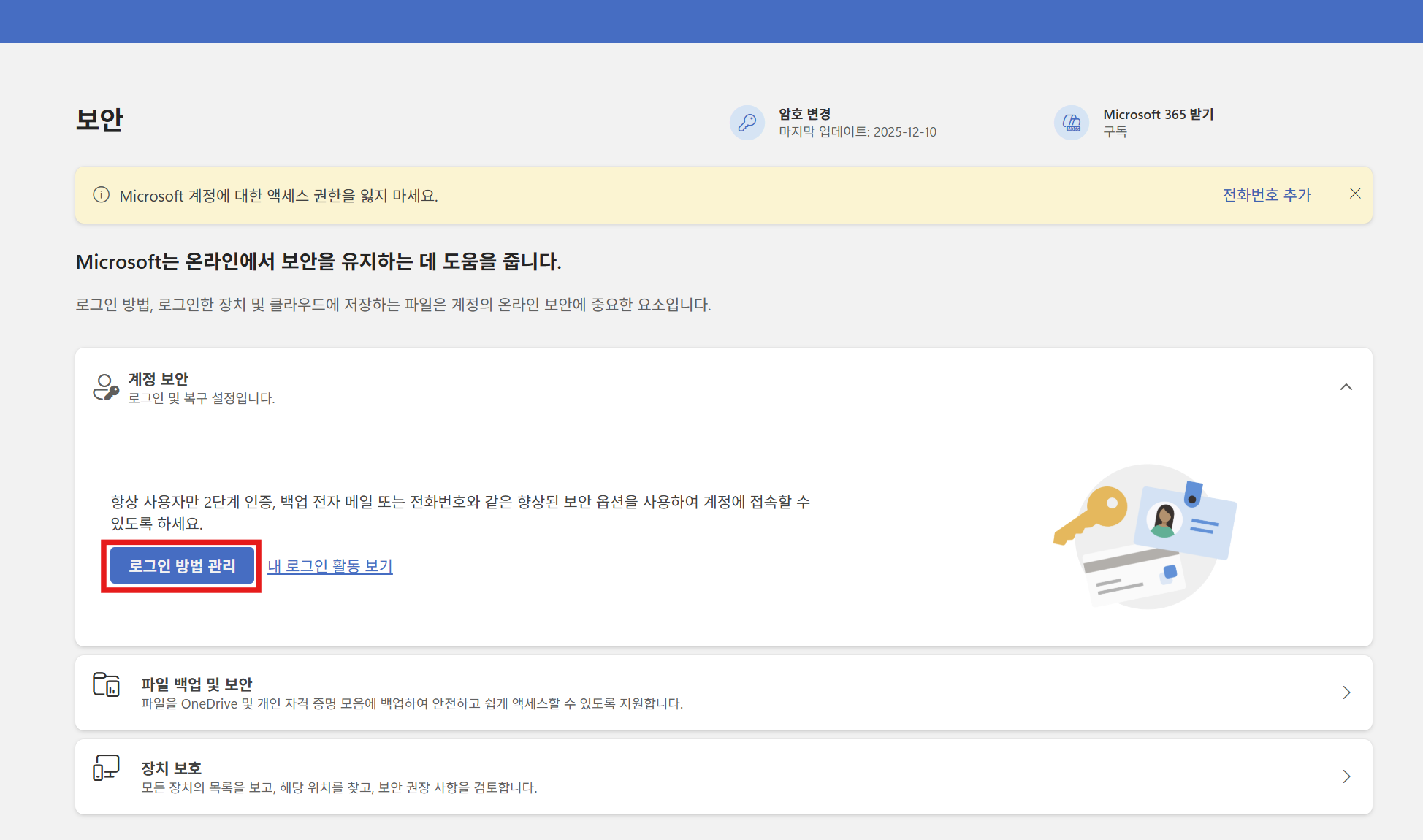
해당 화면에서 표시된 부분들을 눌러 패스워드 변경과 복구 이메일 주소 등록을 해주세요.
아웃룩 로그인 하실 때 인증 코드 보내질 이메일 이라 기존에 사용 중인 메일로 등록 해주세요.
아래 2단계 인증 및 복구 코드도 원하시는 분들은 설정 하고 이용 하셔도 되십니다.
* GPT 로그인 및 만료 기간 확인 방법 *
** 해당 가이드는 GPT 패스워드 등록 안된 계정 입니다 **
** 같은 브라우저에 아웃룩 로그인 되어 있으면 바로 로그인 됩니다 **
* 구매자 님 계정으로 로그인 하는 거 아닙니다 *
* 구매하신 아웃룩 계정으로 로그인 해주세요 *
https://chatgpt.com/
챗GPT 링크 입니다.
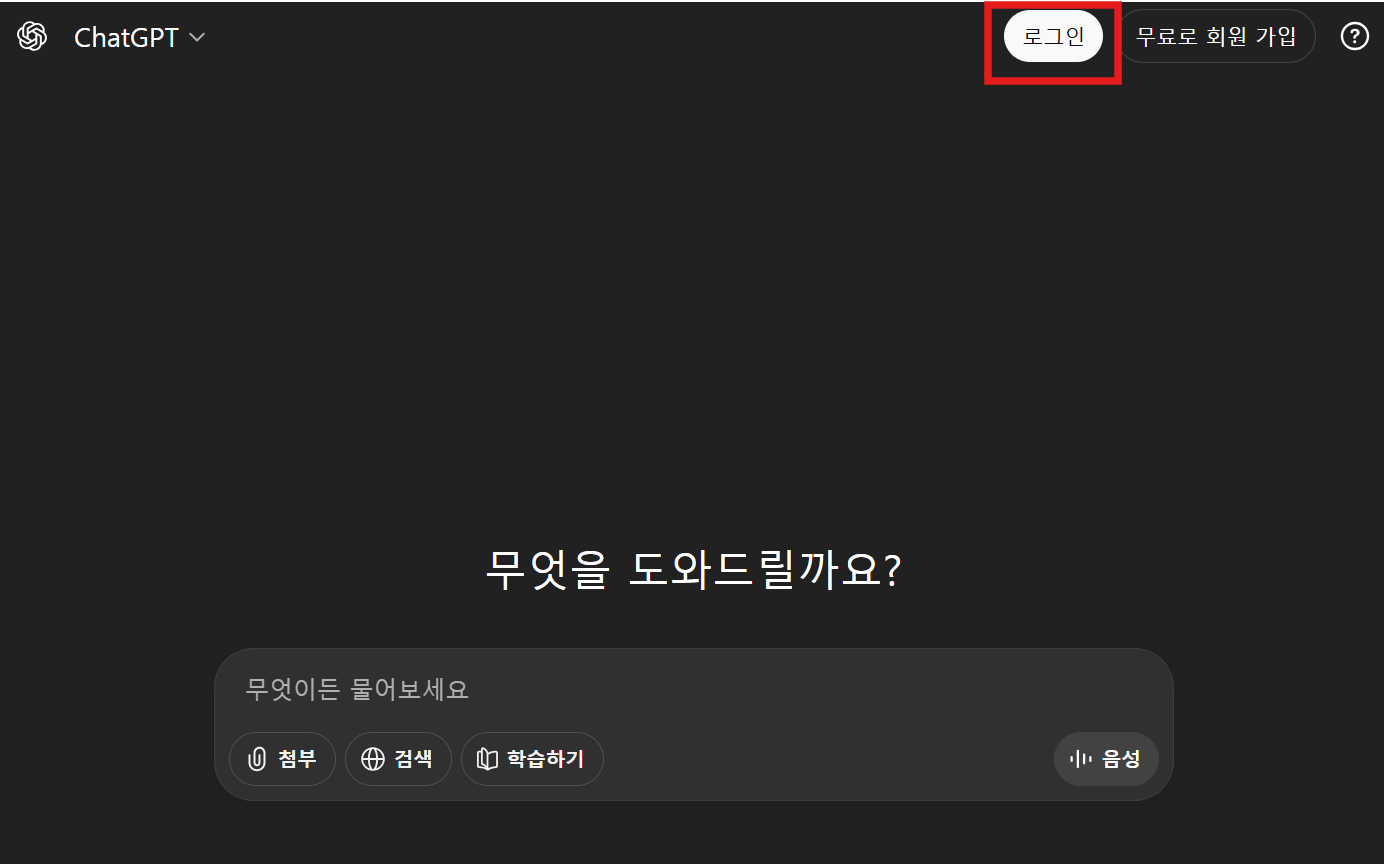
해당 링크로 접속 하신 후 우측 상단에 로그인을 클릭 하세요.
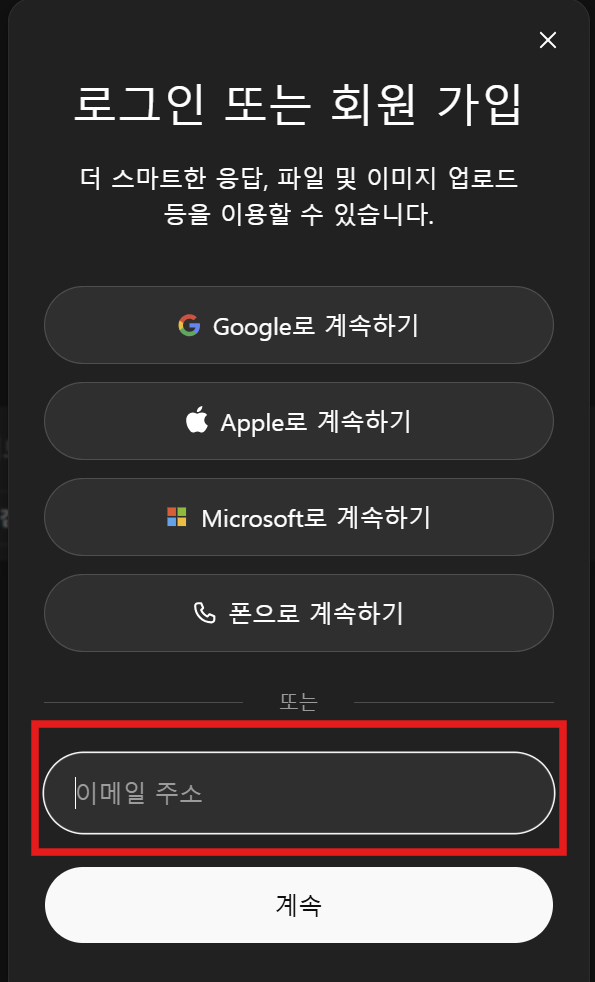
로그인 창에서 아래 이메일 주소를 입력 하시고 계속 버튼을 클릭 합니다.
바로 로그인 되실 거예요.
* 폰에서 로그인 하실 때는 아마 아웃룩으로 인증 코드 발송 될거고 메일에서 확인 후 입력 하시면 됩니다 *
이제 GPT 로그인 되었습니다.
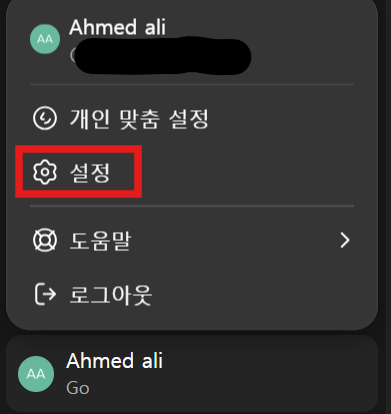
메인 화면이 보이면 좌측 하단에 계정 프로필을 클릭 합니다.
계정 밑에 Go 라고 적혀 있으면 Go 플랜이 활성화 된거예요.
프로필을 누르고 설정 버튼을 클릭 해주세요.

아래 창이 열리면 순서 대로 클릭 해주세요.
좌측 대 분류 창에서 계정 클릭.
우측 관리 버튼 클릭.
플랜 보기 클릭.
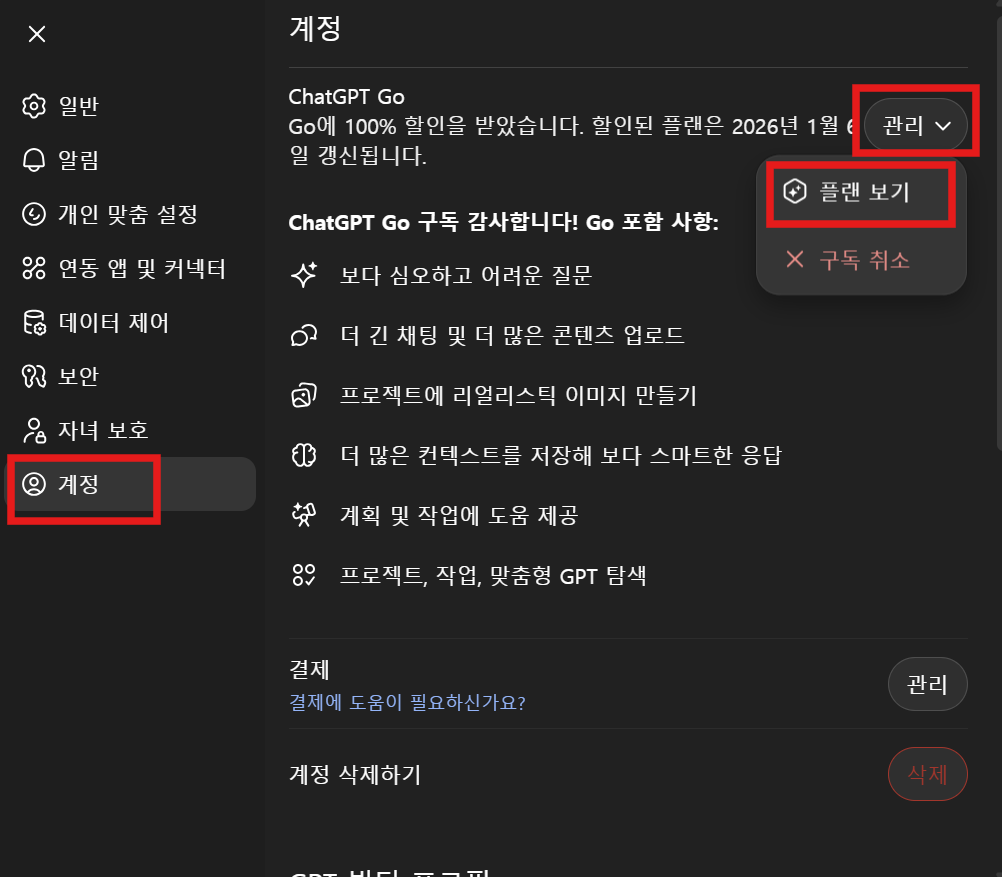
플랜 업그레이드 창이 열리고 표시해 둔 곳에서 만료 날짜를 확인 하세요.

진행 하시느라 고생 많으셨습니다.
아웃룩 패스워드 변경 및 보안 설정 부터
GPT 로그인 및 만료 기간 까지 확인 까지 안내 였습니다.
리뷰 이벤트 진행 중입니다.
구매 확정 및 리뷰 남겨주시고 판매자 에게 초대 받으실 이메일 주소 알려주시면
캔바 프로 에듀 초대장 보내드립니다.
감사합니다.